Photo2Mac

Editor de imagini nativ macOS cu flux nedistructiv. Editarile stau intr-o stiva, iar tu decizi daca salvarea pastreaza originalul.

~2 MB · macOS 14+ · Apple Silicon & Intel · notarizat · GPL-2.0

Capturi de ecran

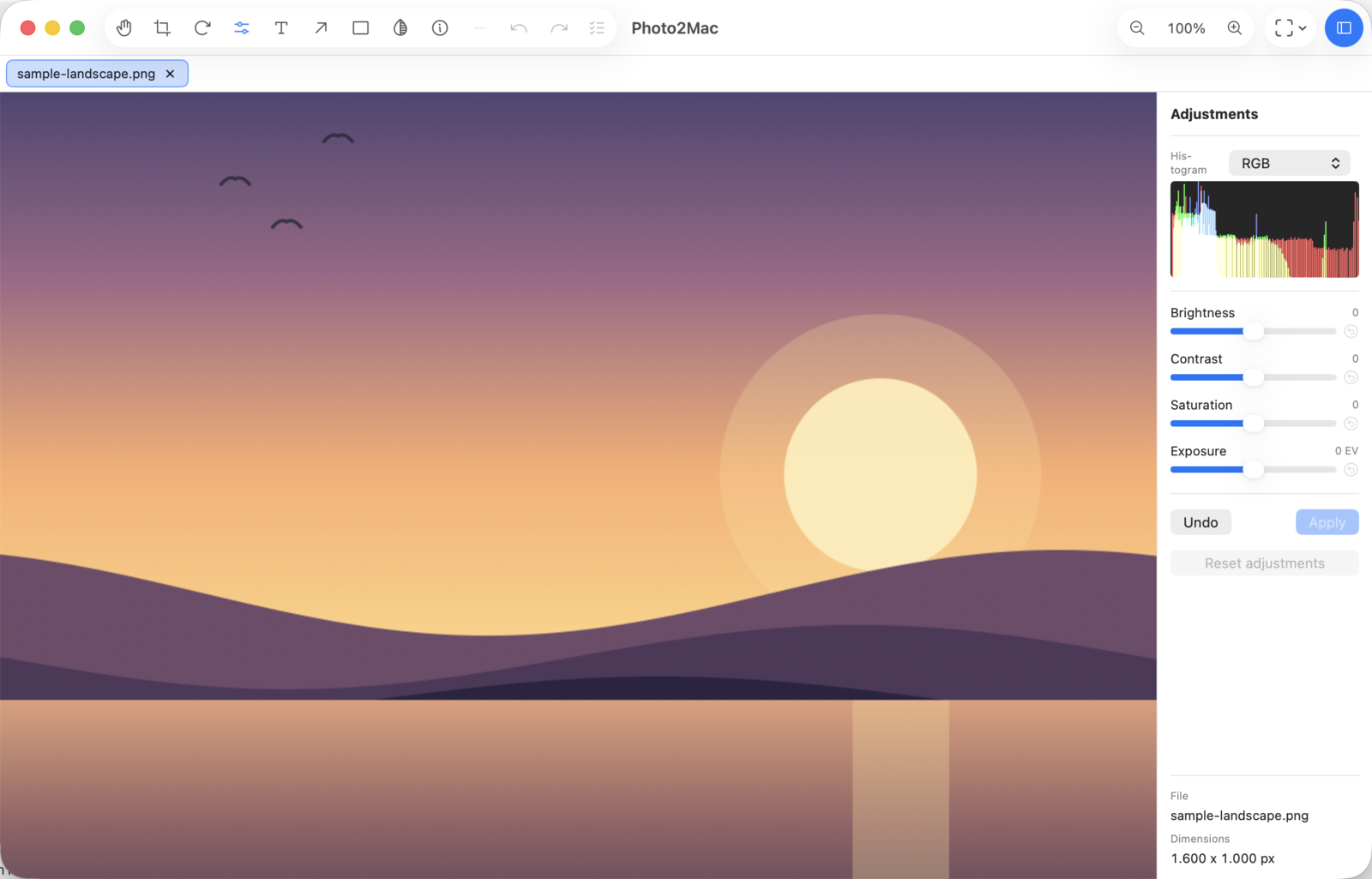
Photo2Mac, unealta Ajustari — luminozitate, contrast, saturatie si expunere cu histograma live, pe un peisaj de apus.

Ajustari: luminozitate / contrast / saturatie / expunere cu histograma live.

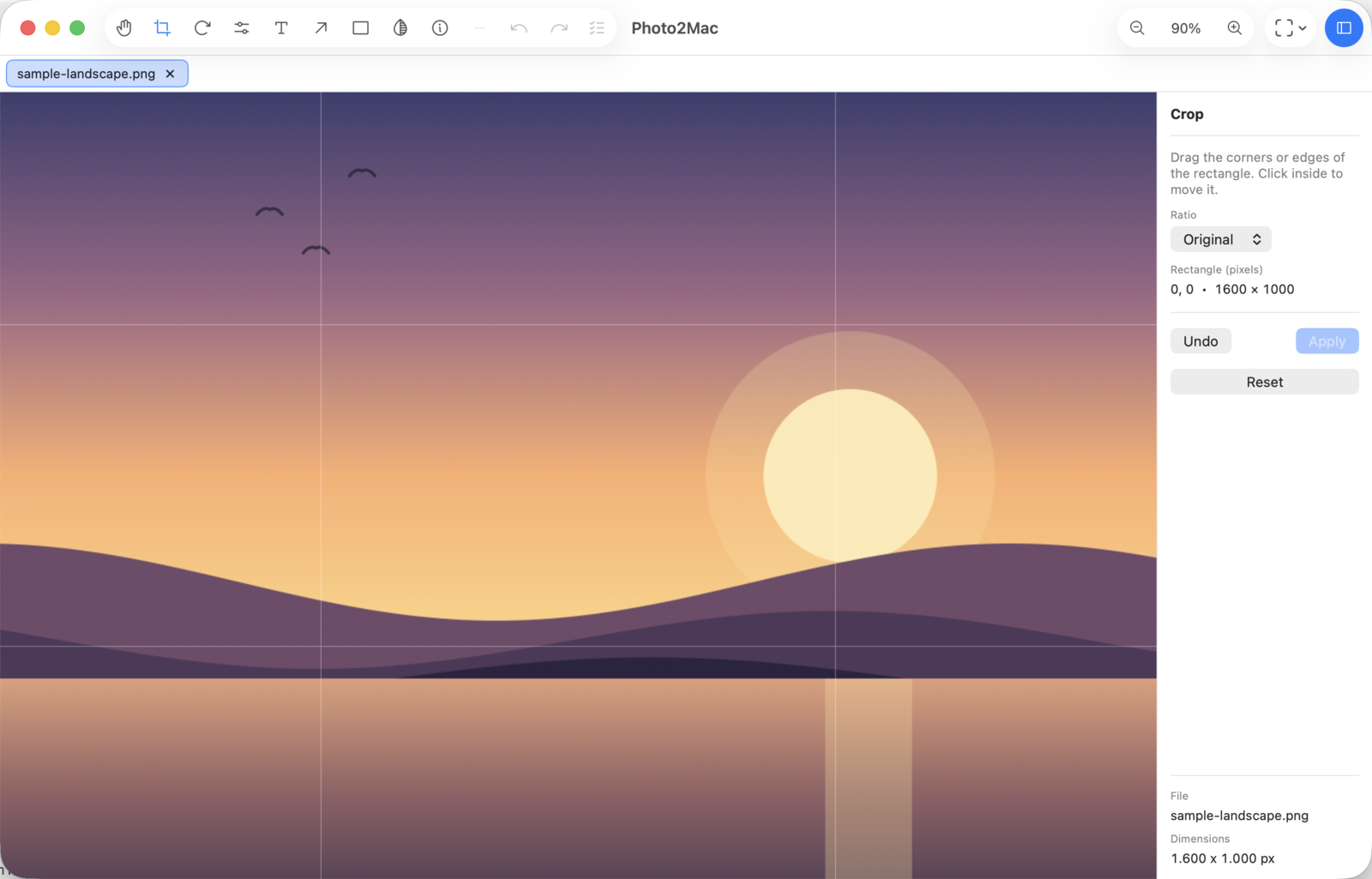
Photo2Mac, unealta Decupare — dreptunghi de selectie cu grila regula treimilor si picker de raport.

Decupare · picker de raport.

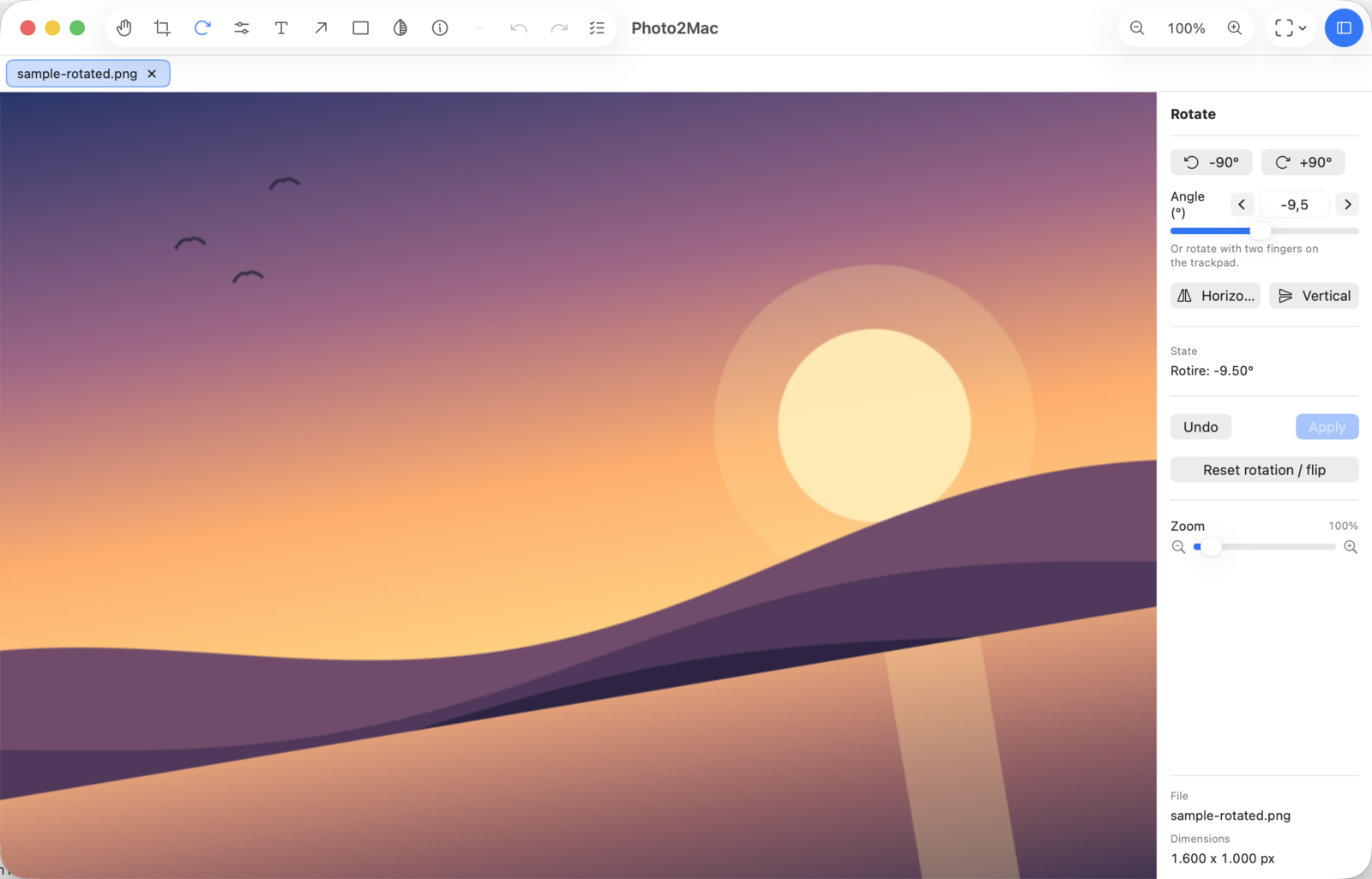
Photo2Mac, unealta Rotire — imagine indreptata cu un unghi fractionar, cu preseturi, camp de unghi precis si slider de zoom.

Rotire · unghi precis + trackpad.

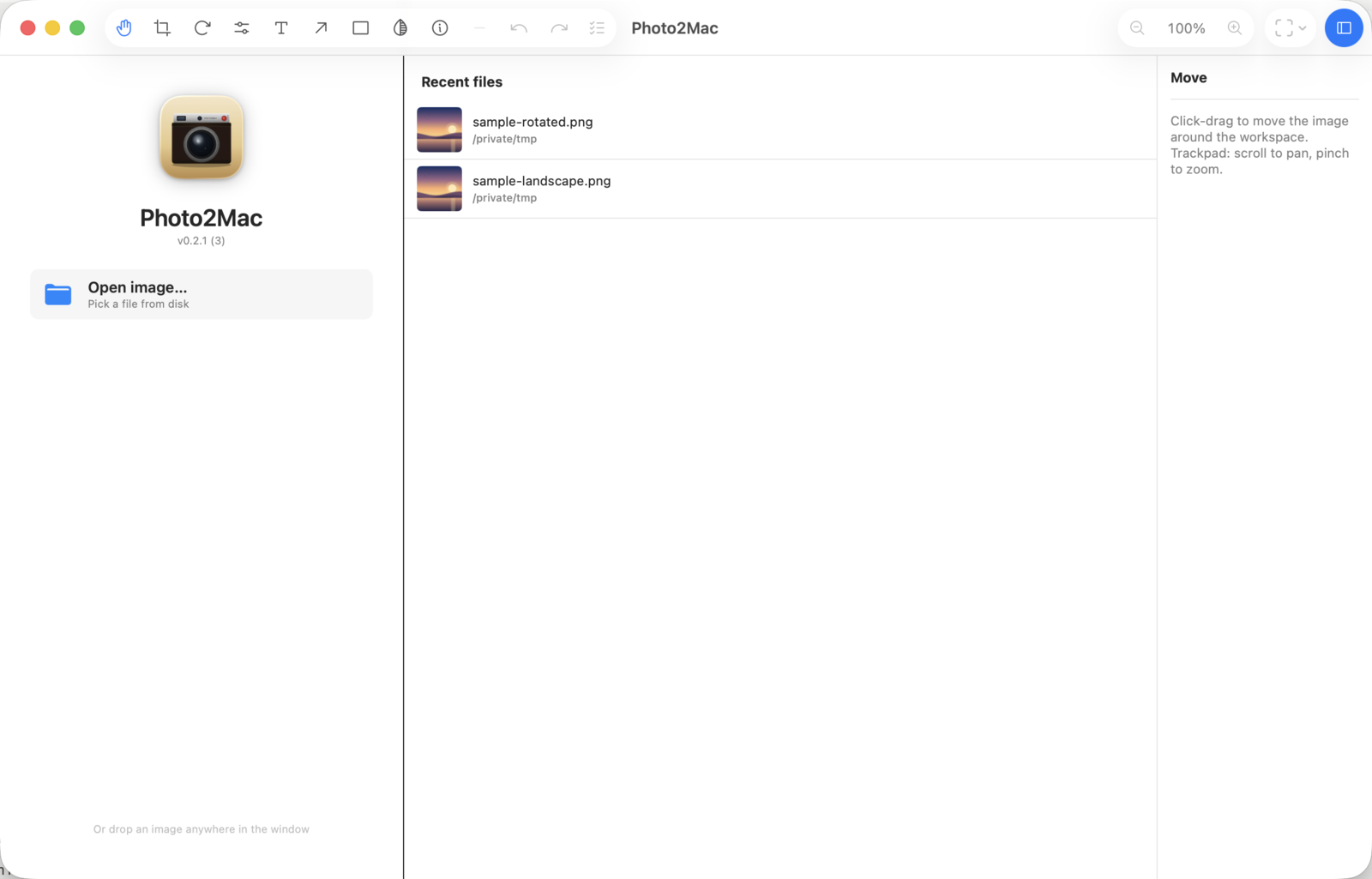
Photo2Mac, ecran de bun venit — fisiere recente cu miniaturi si buton Deschide imagine.

Ecran de bun venit cu fisiere recente. Imaginea folosita e un gradient sintetic generat pentru aceste capturi, nu o poza reala.

De ce Photo2Mac?

Majoritatea editoarelor de imagini pe Mac fie commit-uiesc pixelii la fiecare ajustare (Preview, majoritatea app-urilor gratuite), fie ascund editarile intr-o librarie proprietara (Photos, Lightroom). Photo2Mac sta in golul dintre ele: fiecare editare e doar o intrare intr-un EditStack randat live de Core Image. Nimic nu se scrie pana la Save, iar ce face salvarea alegi tu: fisierul devine imaginea editata (ca in Preview), originalul ramane neatins cu reteta intr-un fisier .p2m mic alaturi, sau fisierul editat poarta originalul in interior, ca sa poti reveni oricand.

Fiecare fisier salvat tine minte cum a fost scris, deci se citeste mereu asa cum a fost salvat — schimbarea setarii nu strica nimic din ce e deja pe disc. EXIF, GPS, copyright si profilul de culoare se pastreaza.

Functionalitati

Instalare

  1. Descarca cel mai recent .dmg de la pagina de release-uri.
  2. Deschide .dmg, trage Photo2Mac.app in shortcut-ul Applications.
  3. Deschide Photo2Mac.app din /Applications si foloseste ⌘O pentru a deschide o imagine, sau trage una peste fereastra.
Fara Homebrew, fara Terminal. Fisierul .dmg are circa 2 MB, depinde doar de framework-urile sistem Apple si e notarizat de Apple, deci se deschide ca orice alta aplicatie. Detalii pentru build din sursa sunt pe GitHub.

Stiva de editari XMP

Photo2Mac e nedistructiv: fiecare ajustare e un element din EditStack, randat live de Core Image. Cand o salvare scrie pixeli, Photo2Mac incorporeaza si EditStack-ul ca metadata XMP, cu un marker care spune cum a fost scris fisierul. Markerul decide cum se citeste inapoi: in modul care pastreaza originalul in fisier, stiva e din nou editabila; in modul «salveaza ce vezi» e doar un istoric al editarilor, niciodata aplicat a doua oara. Alte aplicatii vad pixelii.

Mai jos e formatul pe disc, ca sa-l poti citi sau produce din alte tool-uri.

Namespace

Aceeasi proprietate e scrisa in JPEG (APP1), PNG (iTXt XML:com.adobe.xmp), HEIC (meta box) si TIFF (tag 700) prin ImageIO de la Apple.

JSON-ul EditStack

{
  "rotateDegrees": 0,        // sens orar, pas 0.01°
  "flipHorizontal": false,
  "flipVertical": false,
  "crop": { ... },           // optional: { x, y, width, height } normalizate 0..1
  "cropBasisDegrees": 0,     // rotirea la care a fost desenata decuparea
  "adjustments": {
    "brightness": 0.0,       // -1 .. 1   -> CI -0.5 .. 0.5
    "contrast":   0.0,       // -1 .. 1   -> CI  0.5 .. 1.5
    "saturation": 0.0,       // -1 .. 1   -> CI  0.0 .. 2.0
    "exposure":   0.0        // -3 .. 3 EV (CIExposureAdjust)
  },
  "resize": { ... }          // optional: { width, height, keepsAspect }
}

Ordinea de randare e fixa: flipH → flipV → rotate → crop → adjustments → resize — geometria intai (ca crop sa lucreze pe cadrul rotit pe care il vezi), apoi ajustarile de pixel, iar redimensionarea la final, ca rezultatul sa fie reesantionat o singura data.

Se mai scrie: tag-uri standard

Ca sa vada orice reader XMP — Inspector-ul din Preview, Metapho, Adobe Bridge, exiftool, mdls, Get Info din Finder — ce s-a intamplat cu fisierul, langa p2m:editStack se scriu si:

Amandoua sunt mereu in engleza, indiferent de limba UI-ului Photo2Mac — metadata din fisier e citita de tool-uri si oameni de pretutindeni, deci ramane locale-independent.

Exemplu: rotire + crop

Indreptare 2.5° in sens antiorar, apoi crop la 90%×80% central:

{
  "rotateDegrees": -2.5,
  "flipHorizontal": false,
  "flipVertical": false,
  "crop": { "x": 0.05, "y": 0.10, "width": 0.90, "height": 0.80 },
  "cropBasisDegrees": -2.5,
  "adjustments": {
    "brightness": 0, "contrast": 0, "saturation": 0, "exposure": 0
  }
}

dc:description corespunzator:

Photo2Mac 0.3.0 — rotate -2.50°, crop 90%×80% at (5%, 10%)

Inspectare din linia de comanda

Cu exiftool:

# Toate campurile XMP, inclusiv p2m
exiftool -XMP:all -G photo.jpg

# Doar JSON-ul cu stiva de editari
exiftool -XMP-p2m:editStack -b photo.jpg | jq

# Rezumat human-readable
exiftool -XMP-dc:Description -CreatorTool photo.jpg

Referinta completa, inclusiv politica de stabilitate (1.0/ din URI = versiunea de schema): docs/XMP.md din repo.

Changelog

Oglindeste exact release-urile de pe GitHub. Cele mai noi sus.

v0.3.1-alpha · 2026-10-23

Actualizari automate.

  • Actualizari automate. Photo2Mac cauta o versiune noua o data pe zi si o instaleaza doar dupa ce accepti. Photo2Mac › Cauta actualizari… face verificarea la cerere, iar Preferinte › Actualizari opreste verificarea zilnica.
  • Verificarea citeste lista de versiuni de pe cremenescu.ro si nu trimite nimic despre tine sau despre Mac. E singura cerere de retea pe care o face Photo2Mac.

Instalare: daca ai v0.3.0 sau mai veche, instaleaza versiunea asta o data de mana (descarci .dmg-ul si tragi Photo2Mac.app in Applications). De aici incolo, actualizarile vin singure. Semnat cu Developer ID si notarizat de Apple. Necesita macOS 14 (Sonoma) sau mai nou. Binar universal (Apple Silicon si Intel).

v0.3.0-alpha · 2026-10-23 — Salvare sigura, moduri de salvare, redimensionare, export, notarizat

Salvare in care poti avea incredere, trei moduri de salvare, redimensionare, export si un download notarizat.

Actualizeaza de la v0.2.1 — salvarea in v0.2.1 si versiunile anterioare putea strica fotografiile:

  • redeschiderea unui fisier salvat aplica editarile a doua oara, iar fiecare salvare in plus le cumula;
  • salvarea pierdea datele camerei, data fotografierii, GPS-ul, copyright-ul si profilul de culoare;
  • o decupare care nu era centrata pastra partea oglindita vertical a imaginii.

Toate trei sunt reparate. Fisierele salvate de acele versiuni se deschid ca deja editate: editarile inregistrate apar in panoul de metadate si nu se mai aplica niciodata a doua oara.

Salvare

  • Trei moduri de salvare, alese in Preferinte: Salveaza ce vezi (fisierul devine imaginea editata — implicit), Nu modifica originalul (editarile merg intr-un fisier .p2m alaturi), Pastreaza originalul in fisier (fisierul editat poarta originalul, deci poti reveni oricand). Fiecare fisier tine minte cum a fost scris, deci schimbarea setarii nu strica nimic din ce e deja pe disc.
  • Se pastreaza EXIF, GPS, copyright, XMP-ul scris de alte aplicatii si profilul de culoare. Un format pe care macOS nu-l poate scrie (WebP) nu mai e salvat pe tacute ca JPEG sub numele vechi; esti trimis la Salveaza ca.
  • Salveaza ca (⌘⇧S) muta documentul pe fisierul nou. Exporta (⌘⇧E) scrie o copie JPEG, PNG, HEIC sau TIFF, cu calitatea si latura maxima alese, si lasa documentul cum era.
  • Modificarile nesalvate apar ca un punct in tab; inchiderea unui tab, a ferestrei sau a aplicatiei intreaba intai.
  • Editarile nesalvate sunt salvate automat si propuse inapoi dupa un crash, dar doar cat timp fisierul e acelasi pe care au fost facute.

Editare

  • Redimensionare: pixeli sau procent, proportii pastrate, latura lunga 1920 / 1200 / 800. E ultimul pas, deci o poti schimba sau scoate oricand.
  • Inainte / dupa: tii apasat butonul din toolbar sau tasta \.
  • Navigare in dosar: ← / → pe imagine sau ⌘[ / ⌘] deschid imaginea anterioara / urmatoare din dosar, inlocuind tabul doar daca nu are nimic nesalvat.
  • Decuparea ramane acum pe subiect daca rotesti dupa aceea, iar butoanele de oglindire oglindesc imaginea asa cum o vezi, si cand e rotita.
  • Unealta de decupare pastreaza decuparea existenta cat e deschisa (salvarea in timpul decuparii nu mai salveaza poza nedecupata), merge si cu inspectorul ascuns (↩ aplica, esc renunta), iar manerele isi pastreaza marimea la orice zoom.
  • Fotografiile alb-negru (grayscale) se pot edita — inainte, orice editare era ignorata pe tacute.
  • Fotografiile marcate la 300 dpi nu mai sar in marime la prima editare si nu mai raporteaza dimensiuni gresite.
  • Histograma arata ca in alte editoare (valori sRGB; inainte parea subexpusa) si se calculeaza in fundal.
  • Anuleaza intr-o unealta nu mai restaureaza starea altui tab.
  • Uneltele de anotare neterminate sunt ascunse pana merg.

Instalare: semnat cu Developer ID si notarizat de Apple — se deschide normal, fara pas in Terminal. Necesita macOS 14 (Sonoma) sau mai nou. Binar universal (Apple Silicon si Intel).

v0.2.1-alpha · 2026-05-29 — Inchiderea ferestrei inchide aplicatia

Inchiderea ferestrei inchide acum aplicatia.

  • Inchiderea ferestrei inchide aplicatia — butonul rosu de inchidere si ⌘W inchid acum aplicatia, nu o mai lasa pornita in fundal. Stil-browser pentru tab-uri: ⌘W inchide tab-ul curent, iar la ultimul (sau singurul) iese de tot.
  • Autosave sincron la inchidere — ultima editare se scrie pe disc la terminare chiar daca s-a intamplat in fereastra de debounce de 500 ms, deci inchiderea imediat dupa o editare nu o poate pierde.
v0.2.0-alpha · 2026-05-28 — Help, About, documentatie XMP, asocieri fisiere

Fereastra Help, panou About, documentatie XMP si asocieri tipuri de fisiere.

Nou

  • Panou About custom cu autor, copyright si link-uri clicabile GitHub / Issues / email.
  • Fereastra Help (⌘?) cu sectiuni pentru overview, cum incepi, tool-uri, save/persistare, formatul XMP al stivei de editari (namespace, exemplu JSON, ordine de randare), scurtaturi, sfaturi si limitari. Se deschide la 740×820 lizibil, nu la marimea colapsata default macOS.
  • Documentatie XMP edit-stack — referinta completa la docs/XMP.md: namespace-ul p2m:, schema JSON EditStack (rotateDegrees, flipH/V, crop, adjustments) cu mapare Core Image, ordine de randare, cele trei tag-uri standard scrise alaturi (xmp:CreatorTool, tiff:ImageDescription, dc:description), exemple si snippets exiftool.
  • Asocieri tipuri de fisiere in Settings — seteaza Photo2Mac ca editor default pentru JPEG / PNG / HEIC / HEIF / TIFF, individual sau toate odata. Scrie in aceeasi baza LaunchServices folosita de Finder Get Info > Open With > Change All...

Fix-uri

  • Help-ul nu se mai deschide colapsat doar la title bar la primul launch.
v0.1.0-alpha · 2026-05-28 — Primul release public

Primul release public.

Ce functioneaza

  • Pipeline nedistructiv cu randare live Core Image (Metal-backed).
  • Crop cu 8 handle-uri (colturi + muchii), picker raport (Original, 1:1, 4:3, 3:2, 16:9, ..., Liber), cursoare directionale de resize la hover.
  • Rotate cu preseturi ±90°, slider 0.01°, camp text pentru unghi precis; Flip H / V.
  • Tune — luminozitate / contrast / saturatie / expunere cu histograma live (Luminance / RGB / R / G / B).
  • Lista editari popover in toolbar cu revert per rand.
  • Save (⌘S) suprascrie fisierul deschis cu pixelii randati + EditStack XMP embedat; Save As (⌘⇧S) cere o destinatie.
  • Autosave invizibil sub ~/Library/Application Support/Photo2Mac/ deci editarile nesalvate supravietuiesc inchiderii unui tab.
  • Ecran de bun venit cu fisiere recente; Vizualizator metadata cu EXIF + status XMP Photo2Mac (JSON raw optional).
  • UI bilingv (engleza default + romana), schimbabil in Setari; fisierele salvate stocheaza intotdeauna metadata doar in engleza.
  • Panou About custom + fereastra Help (⌘?).
  • Tab-uri, meniu Open Recent, Undo / Redo (⌘Z / ⌘⇧Z) cu drag-uri de slider colapsate.

Ce nu e inca

Intrebari frecvente

Photo2Mac este gratuit?

Da. Photo2Mac este gratuit si open source sub licenta GPL-2.0-or-later. Nu exista tier platit, fara abonament, fara telemetrie: singura cerere de retea e verificarea zilnica de actualizari pe cremenescu.ro, care nu trimite nimic despre tine sau despre Mac si se opreste din Preferinte. Sursa si .dmg sunt ambele pe GitHub.

Ce inseamna «nedistructiv» aici?

Pixelii originali ai fisierului tau nu sunt atinsi pana cand nu apesi Save. Fiecare ajustare — decupare, rotire, oglindire, luminozitate, contrast, saturatie, expunere, redimensionare — traieste pe un EditStack randat live de Core Image. Ce face salvarea alegi in Preferinte: fisierul devine imaginea editata, originalul ramane neatins cu editarile intr-un fisier .p2m alaturi, sau fisierul editat poarta originalul in interior. In ultimele doua moduri, redeschiderea fisierului in Photo2Mac iti da editarile inapoi, ca sa le modifici.

Ce formate citeste si scrie Photo2Mac?

Deschide JPEG, PNG, HEIC, TIFF, WebP si AVIF; salveaza si exporta JPEG, PNG, HEIC si TIFF. Suportul RAW e pe roadmap. Metadata XMP e embedata in toate cele patru formate de output via ImageIO.

Functioneaza pe Mac-uri Apple Silicon?

Da. Fisierul .dmg e un build universal, pentru Mac-uri Apple Silicon si Intel, si necesita macOS 14 Sonoma sau mai nou.

Trebuie sa trec de un avertisment Gatekeeper ca s-o deschid?

Nu, din v0.3.0. Fisierul .dmg e semnat cu Developer ID si notarizat de Apple, deci se deschide normal. Versiunile pana la v0.2.1 erau semnate ad-hoc si aveau nevoie o data de:

xattr -dr com.apple.quarantine /Applications/Photo2Mac.app
Photo2Mac are nevoie de Homebrew sau alte dependinte?

Nu. Fisierul .dmg e self-contained (~2 MB) si depinde doar de framework-urile sistem Apple (Core Image, ImageIO, AppKit, SwiftUI). Trage in Applications si ruleaza.

Licenta si credite

Photo2Mac e lansat sub GPL-2.0-or-later. Iconitele UI sunt un subset al setului de iconite Phosphor (MIT) via Iconify.

Feedback

Bug-uri si cereri de functionalitati: issue tracker.
Contact direct: razvan@cremenescu.ro.